
Comment nettoyer votre Mac : le guide complet en 2026
Mac qui ralentit, ventilateur qui s'emballe, disque de stockage plein ? Contrairement à ce qu'on entend souvent, un Mac se salit aussi — et avec le temps, cela pèse sur ses performances. Suivez notre guide pas à pas pour retrouver un Mac rapide, stable et avec de l'espace libre.

On nous le répète depuis des années : "un Mac, ça n'a pas besoin d'être nettoyé". C'est en partie vrai — macOS est bien plus ordonné que Windows — mais au bout de deux ou trois ans, même le Mac le mieux entretenu finit par accumuler des gigaoctets de caches, de fichiers temporaires, d'applications oubliées et de téléchargements inutiles.
Résultat : votre MacBook qui démarrait en 15 secondes met maintenant une minute, le ventilateur se déclenche au moindre onglet Safari, et le message redouté "Votre disque de démarrage est presque saturé" finit par apparaître. Dans cet article, nos techniciens SOS ORDINATEUR, qui interviennent chaque semaine sur des Mac à domicile dans le Var et les Alpes-Maritimes, vous partagent leur méthode complète pour nettoyer en profondeur un Mac — sans rien casser.
Pourquoi votre Mac ralentit avec le temps
Un Mac neuf est rapide pour trois raisons : son SSD est quasi vide, macOS vient d'être installé, et aucune application tierce ne tourne en arrière-plan. Au fil des années, ces trois équilibres se dégradent simultanément.
Les caches et fichiers temporaires
Chaque application que vous utilisez (Safari, Mail, Photos, Spotify, Word…) stocke des fichiers temporaires pour fonctionner plus vite. Avec le temps, ces caches peuvent représenter plusieurs dizaines de gigaoctets. Ils sont normalement gérés automatiquement, mais certaines applications mal conçues ne les nettoient jamais.
Le SSD qui se remplit
Quand votre disque de démarrage dépasse les 85 % d'occupation, macOS perd en performances. Le système a besoin d'espace libre pour le fichier d'échange, les snapshots Time Machine locaux et les mises à jour. Un disque saturé, c'est la première cause de lenteur d'un Mac qui, matériellement, fonctionne très bien.
Les logiciels en arrière-plan
Dropbox, Google Drive, OneDrive, Adobe Creative Cloud, Microsoft AutoUpdate, Spotify, Discord… Chaque logiciel installé ajoute souvent un agent de lancement qui démarre automatiquement au boot et consomme de la mémoire en permanence. Sur un Mac ancien, cela peut se voir immédiatement.
Avant de commencer : les 3 précautions indispensables
Nous ne le répéterons jamais assez : un nettoyage mal mené peut faire disparaître des données importantes. Avant toute intervention, appliquez systématiquement ces trois règles.
Précaution 1 : une sauvegarde Time Machine complète
Branchez un disque dur externe (de préférence de capacité double à celle de votre Mac), lancez Time Machine via les Réglages Système > Général > Time Machine, et laissez la première sauvegarde s'effectuer (de 30 min à plusieurs heures selon le volume). En cas de problème, vous pourrez tout restaurer à l'identique.
Précaution 2 : macOS à jour
Avant de nettoyer, installez les dernières mises à jour via Réglages Système > Général > Mise à jour de logiciels. De nombreux problèmes de performances sont corrigés directement par Apple dans les mises à jour mineures de macOS.
Précaution 3 : batterie branchée
Sur un MacBook, branchez l'alimentation pendant toute l'opération. Un nettoyage peut durer une à deux heures, et une coupure en plein milieu peut corrompre certains fichiers.
Nettoyage automatique via Réglages > Général > Stockage
Apple a intégré à macOS un vrai module de nettoyage, souvent méconnu. C'est le premier réflexe à avoir avant d'installer quoi que ce soit.
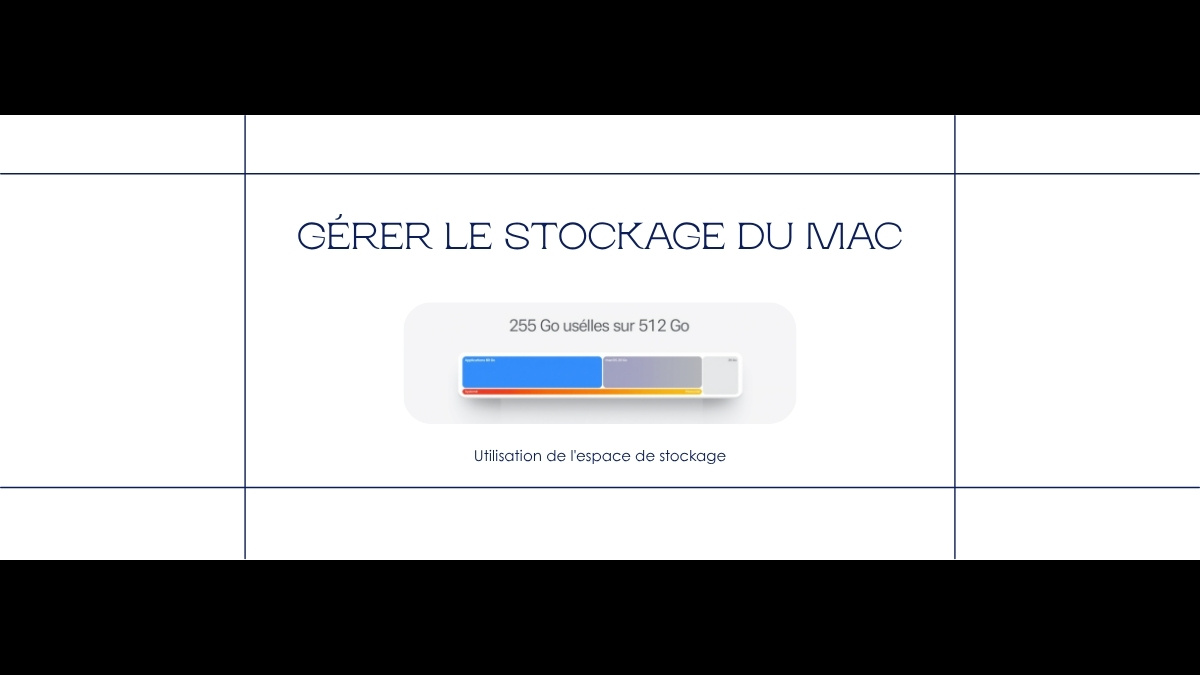
Ouvrez le menu Pomme > Réglages Système > Général > Stockage. Vous voyez une barre de couleur qui détaille ce qui occupe votre disque : Applications, Documents, macOS, Messages, Photos, Système, Autre.
Les 4 recommandations d'Apple
- Stocker dans iCloud — déplace automatiquement les anciens documents, photos et messages vers iCloud, tout en gardant un aperçu sur votre Mac. Pratique si vous avez un forfait iCloud, inutile sinon.
- Optimiser le stockage — supprime automatiquement les films et séries déjà visionnés sur l'app TV.
- Vider la corbeille automatiquement — supprime définitivement les fichiers après 30 jours dans la corbeille. Nous le recommandons à tous.
- Réduire l'encombrement — ouvre une fenêtre qui liste les plus gros fichiers par catégorie. C'est l'outil le plus utile pour identifier ce qui occupe votre disque.
Nettoyer manuellement les fichiers inutiles
Le module Apple ne nettoie pas tout. Voici les endroits où se cachent des gigaoctets de fichiers que vous pouvez supprimer sans risque.
Le dossier Téléchargements
C'est souvent la pépite : images de factures, DMG d'applications déjà installées, vidéos téléchargées… Ouvrez le Finder, allez dans Téléchargements, triez par taille (menu Présentation > Liste, puis clic sur la colonne "Taille") et supprimez sans hésitation tout ce dont vous n'avez plus besoin.

Les anciennes sauvegardes d'iPhone et iPad
Chaque synchronisation iTunes / Finder crée une sauvegarde complète de votre iPhone, qui peut peser 50 à 200 Go. Ouvrez le Finder, connectez votre iPhone, cliquez sur son icône, puis Gérer les sauvegardes : supprimez celles dont vous n'avez plus besoin.
Les doublons dans Photos
Depuis macOS Ventura, l'app Photos détecte automatiquement les doublons. Ouvrez Photos > Doublons dans la barre latérale, et fusionnez-les. Vous pouvez récupérer plusieurs dizaines de gigaoctets sans rien perdre.
Le bureau encombré
Un bureau rempli de fichiers ralentit visuellement votre Mac : chaque icône est une vignette en mémoire. Rangez vos fichiers dans des dossiers thématiques ou utilisez la fonction Piles (clic droit sur le bureau > Utiliser les piles) pour les regrouper automatiquement.
Désinstaller proprement les applications inutilisées
Beaucoup d'utilisateurs pensent qu'il suffit de glisser une application dans la corbeille pour la supprimer. C'est partiellement vrai : l'app disparaît, mais ses préférences, caches et agents de lancement restent souvent dans le dossier ~/Bibliothèque.

La méthode Launchpad (la plus simple)
Ouvrez le Launchpad (touche F4 ou geste trackpad à quatre doigts pincés). Maintenez le clic sur une icône jusqu'à ce qu'elles se mettent à trembler. Cliquez sur le X qui apparaît sur les applications téléchargées depuis l'App Store pour les désinstaller complètement.
La méthode AppCleaner (recommandée pour les apps tierces)
Pour les applications installées en dehors de l'App Store (DMG depuis un site éditeur), le Launchpad ne supprime pas les fichiers associés. Nous recommandons AppCleaner, un logiciel gratuit et open source qui détecte tous les fichiers liés à une application et les supprime d'un clic. À télécharger uniquement sur freemacsoft.net.
Nettoyage avancé : Terminal, DaisyDisk et outils tiers
Pour aller plus loin, voici les outils que nos techniciens utilisent lors de leurs interventions chez nos clients Mac.

DaisyDisk : voir ce qui occupe votre disque
DaisyDisk (9,99 € sur l'App Store, version d'essai gratuite) affiche votre SSD sous forme de diagramme en secteurs interactif. En quelques secondes, vous voyez exactement quels dossiers occupent le plus d'espace et vous pouvez supprimer en glissant-déposant. C'est à nos yeux le meilleur rapport qualité-prix.
Vider les caches via Terminal
Pour les utilisateurs à l'aise avec le Terminal, quelques commandes permettent de vider certains caches :
sudo periodic daily weekly monthly— exécute les scripts de maintenance d'Apple que macOS lance normalement la nuit (utile si votre Mac reste éteint la nuit).rm -rf ~/Library/Caches/*— vide les caches utilisateur (à utiliser avec précaution, les applications régénéreront leurs caches au prochain lancement).
sudo rm peut effacer votre disque en quelques secondes. En cas de doute, appelez-nous.
Maintenance régulière pour éviter les ralentissements
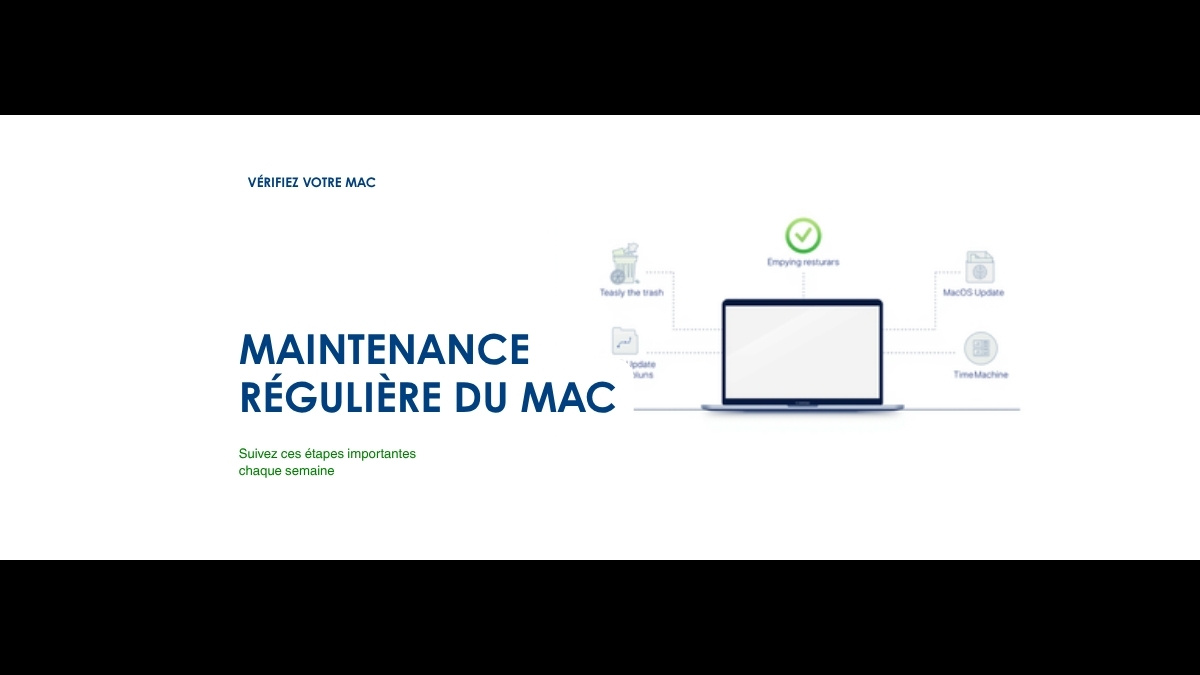
Un Mac nettoyé une fois retombe dans l'encombrement en six mois si vous ne changez pas vos habitudes. Voici la routine que nous recommandons à nos clients.
Tous les mois (5 minutes)
- Vider le dossier Téléchargements.
- Vider la corbeille.
- Redémarrer complètement votre Mac (pas seulement le mettre en veille).
Tous les trois mois (30 minutes)
- Faire le tour des applications installées et désinstaller celles que vous n'utilisez plus.
- Vérifier le stockage via Réglages > Général > Stockage.
- Mettre à jour macOS et toutes vos applications.
Tous les six mois (1 à 2 heures)
- Lancer une analyse complète avec DaisyDisk.
- Vérifier les extensions Safari/Chrome et supprimer celles qui sont inutiles.
- Contrôler les éléments d'ouverture et agents de lancement.
- Confirmer que Time Machine fonctionne toujours correctement.
Quand faire appel à un technicien SOS ORDINATEUR
Un nettoyage, ça se fait à la maison avec un peu de patience. Mais certains signes indiquent qu'il est temps de nous appeler avant que le problème ne s'aggrave :
- Votre Mac plante ou redémarre tout seul — c'est souvent le signe d'un problème matériel (SSD défaillant, RAM instable) qu'un simple nettoyage ne résoudra pas.
- macOS refuse de se mettre à jour — un système corrompu nécessite une réparation ou une réinstallation propre, sans perte de données.
- Votre Mac reste lent malgré un nettoyage complet — si votre MacBook a plus de 6-7 ans, il est peut-être temps d'envisager un upgrade ou un remplacement. Notre technicien peut vous aider à faire le bon choix. Lisez aussi notre guide pour bien choisir son ordinateur.
- Vous avez peur de manipuler le Terminal ou les réglages avancés — aucune honte à cela, c'est même la bonne réaction. Nos techniciens viennent chez vous, dans le Var ou les Alpes-Maritimes, pour un nettoyage complet et une mise en ordre de votre Mac.
Notre intervention à domicile est éligible au crédit d'impôt Service à la Personne de 50 % pour les particuliers. Vous pouvez aussi consulter notre article dédié aux 7 solutions quand votre ordinateur est lent.
Questions fréquentes sur le nettoyage d'un Mac
Les logiciels de nettoyage type CleanMyMac sont-ils recommandés ?
CleanMyMac X est un logiciel payant et légitime, utile pour les utilisateurs qui veulent automatiser l'entretien de leur Mac. Il est néanmoins facturé autour de 40 € par an et certaines de ses fonctions sont déjà intégrées à macOS. Nos techniciens préfèrent généralement les outils gratuits comme DaisyDisk (pour visualiser l'espace) et AppCleaner (pour désinstaller proprement), combinés à l'entretien natif de macOS. Évitez en revanche les faux nettoyeurs gratuits qui s'affichent en pop-up : ce sont souvent des logiciels malveillants.
À quelle fréquence faut-il nettoyer son Mac ?
Pour un Mac utilisé tous les jours, nous recommandons un nettoyage léger une fois par mois (vider la corbeille, dossier Téléchargements, redémarrer), un nettoyage moyen tous les trois mois (désinstallation des applications inutilisées, vérification du stockage), et un grand nettoyage tous les six mois (analyse complète avec DaisyDisk, vérification des extensions, mise à jour de macOS).
Puis-je nettoyer mon Mac moi-même sans risque ?
Oui, à condition de respecter trois règles : toujours faire une sauvegarde Time Machine avant, ne jamais supprimer de fichiers dans les dossiers Système ou Bibliothèque si vous n'êtes pas sûr de vous, et ne pas exécuter de commandes Terminal trouvées sur des forums sans comprendre ce qu'elles font. Si vous avez un doute, appelez-nous au 09 72 59 10 73 : nous pouvons vous guider à distance ou nous déplacer à votre domicile.
Mon Mac est encore lent après le nettoyage, que faire ?
Si votre Mac reste lent après un nettoyage complet, la cause est souvent matérielle : SSD saturé ou vieillissant, RAM insuffisante pour votre usage, ou un Mac trop ancien pour les dernières versions de macOS. Nos techniciens réalisent un diagnostic à domicile pour identifier précisément la cause et vous proposer une solution adaptée (upgrade de SSD, passage à un macOS plus léger, ou remplacement si l'investissement n'est plus rentable).
Votre Mac mérite de retrouver sa jeunesse
Nettoyage en profondeur, désinstallation propre, optimisation des performances et vérification du SSD : nos techniciens redonnent un coup de neuf à votre Mac à domicile. Intervention rapide dans le Var et les Alpes-Maritimes.
☎ 09 72 59 10 73 Appeler maintenantLundi au vendredi : 9h — 19h | Samedi : 10h — 16h
Email : contact@sos-ordinateur.fr
Service à la Personne — 50 % de crédit d'impôt pour les particuliers